配置 Agent MCP 与 Skill
完成 在 TypeX 桌面端启用 MCP 后,还需完成以下两步,才能让 AI 助手正常使用 TypeX:
- 配置 Agent MCP — 将 AI 工具接入 TypeX MCP 端点
- 配置 Skill — 教会 AI 如何正确使用 TypeX 工具
两步缺一不可。MCP 提供工具调用能力,Skill 文件提供操作流程、确认规则和错误处理。
端点地址: http://127.0.0.1:52222/mcp/
配置 Agent MCP
TypeX MCP 使用 Streamable HTTP 传输协议。只需将 Agent 指向本地端点,无需 command、args 或 env 字段。
配置前请确认:
- TypeX 桌面端已打开且 MCP 已启用
- 你的 Agent 支持 HTTP / Streamable HTTP MCP 传输
以下示例按 Agent 类型分组。通用型 Agent 适合日常消息收发和自动化;面向开发的 Agent 单独列出,供在编程 IDE 中使用。
通用型 Agent
Claude Code
Claude Code 是面向终端的通用 AI 助手,适合日常消息、日程、调研和自动化任务。
配置文件位置:
| 作用范围 | 路径 |
|---|---|
| 全局(所有项目) | ~/.claude.json → 顶层 mcpServers |
| 项目(当前仓库) | 项目根目录 .mcp.json |
操作步骤:
- 创建或打开对应作用范围的配置文件
- 添加
typex条目,必须包含"type": "http"(Claude Code 要求) - 保存文件
- 在终端运行
claude mcp list,确认typex出现在列表中 - 若未出现,运行
claude /doctor检查配置格式错误
{
  "mcpServers": {
    "typex": {
      "type": "http",
      "url": "http://127.0.0.1:52222/mcp/"
    }
  }
}
替代方式 — CLI 一行命令:
claude mcp add typex --type http --url http://127.0.0.1:52222/mcp/
OpenClaw
OpenClaw 是运行在本地的个人 AI Agent,可通过 MCP 连接消息渠道、自动化任务和外部工具。
配置文件位置:
| 作用范围 | 路径 |
|---|---|
| 全局 | ~/.openclaw/openclaw.json → mcp.servers |
操作步骤:
- 打开
~/.openclaw/openclaw.json(若不存在则创建) - 在
mcp.servers下添加typex条目,设置transport: "streamable-http" - 保存文件
- 运行
openclaw mcp list,确认typex出现 - 开启新会话(聊天中输入
/new)或运行openclaw mcp reload使配置生效
{
  "mcp": {
    "servers": {
      "typex": {
        "url": "http://127.0.0.1:52222/mcp/",
        "transport": "streamable-http"
      }
    }
  }
}
替代方式 — CLI 一行命令:
openclaw mcp set typex '{"url":"http://127.0.0.1:52222/mcp/","transport":"streamable-http"}'
Hermes
Hermes 是通用 AI Agent,支持持久记忆、定时任务和多渠道消息。
配置文件位置:
| 作用范围 | 路径 |
|---|---|
| 全局 | ~/.hermes/config.yaml → mcp_servers |
操作步骤:
- 打开
~/.hermes/config.yaml(不确定时可运行hermes config edit) - 在
mcp_servers下添加typex条目 - 保存文件
- 在 Hermes 聊天中运行
/reload-mcp使配置生效 - 让 Agent 列出 MCP 工具,确认 TypeX 工具可用
mcp_servers:
  typex:
    url: 'http://127.0.0.1:52222/mcp/'
替代方式 — CLI 一行命令:
hermes mcp add typex --url http://127.0.0.1:52222/mcp/
面向开发的 Agent
以下 Agent 内置于编程 IDE,适合在开发环境中操作 TypeX。
Codex
Codex 是 OpenAI 的编程 Agent,集成在 IDE 工作流中。
操作步骤:
- 打开 Codex 设置,进入 MCP 服务器配置区域
- 添加新的 HTTP MCP 服务器,URL 填
http://127.0.0.1:52222/mcp/ - 保存配置,若提示则重启 Codex
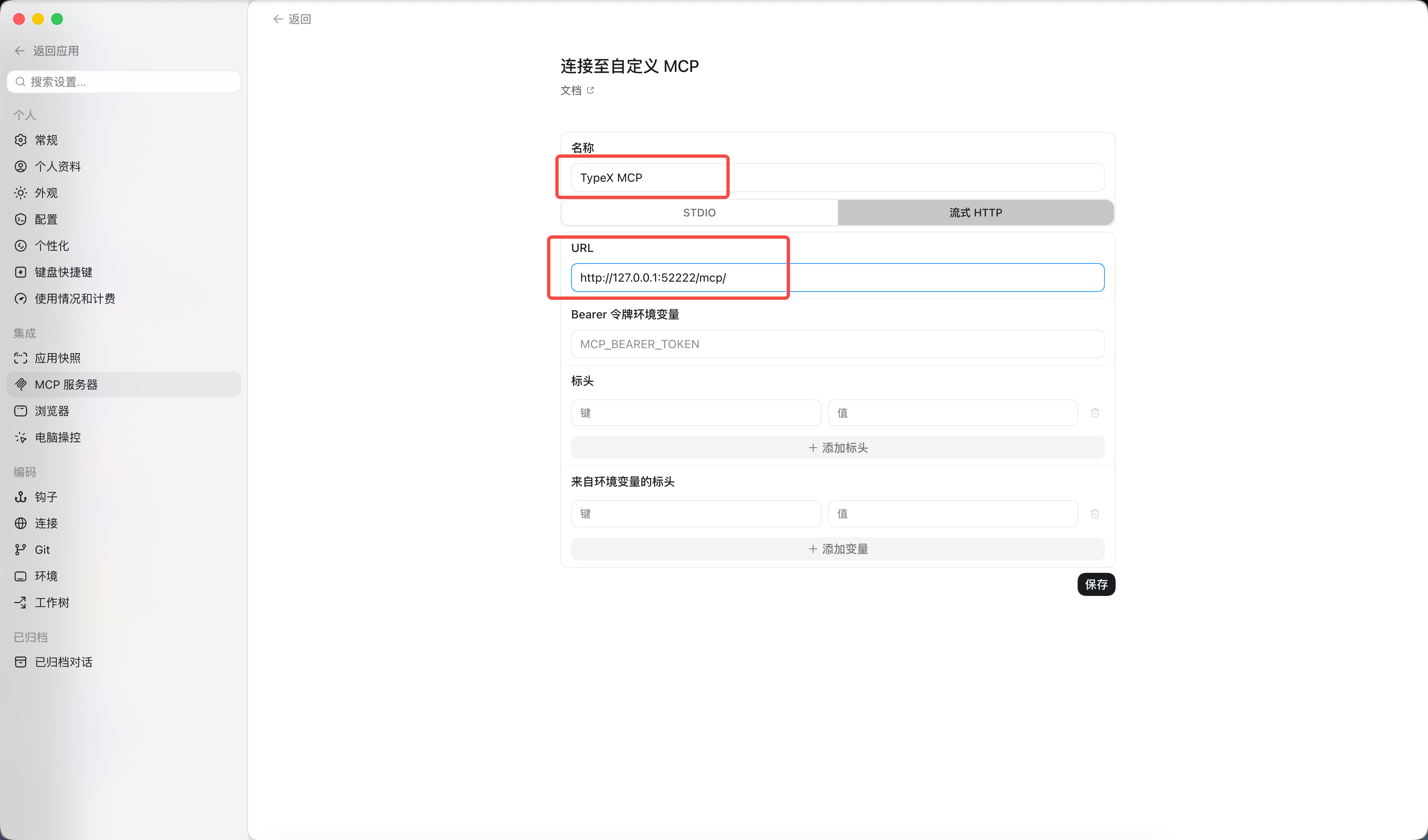
若你的 Codex 版本支持 JSON 配置文件,可使用:
{
  "mcpServers": {
    "typex": {
      "url": "http://127.0.0.1:52222/mcp/"
    }
  }
}
VS Code(GitHub Copilot Agent)
VS Code 配合 GitHub Copilot Agent 是面向开发的助手,内置 MCP 支持。
配置文件位置:
| 作用范围 | 路径 |
|---|---|
| 工作区 | .vscode/mcp.json |
| 用户配置 | 运行命令 MCP: Open User Configuration |
操作步骤:
- 运行 MCP: Open Workspace Folder MCP Configuration(或用户级配置命令)
- 在
servers下添加typex条目(VS Code 使用servers,不是mcpServers) - 保存文件
- 打开 Chat 面板,确认 TypeX MCP 工具出现在 MCP 服务器列表中
{
  "servers": {
    "typex": {
      "type": "http",
      "url": "http://127.0.0.1:52222/mcp/"
    }
  }
}
其他支持 MCP 的 Agent
Cursor、Trae、Cline 等 IDE 扩展也支持 MCP,JSON 格式略有差异:
| Agent | 配置路径 | HTTP 字段 |
|---|---|---|
| Cursor | ~/.cursor/mcp.json 或 .cursor/mcp.json | url |
| Trae | .trae/mcp.json | url |
| Cline | Cline 面板 → Configure MCP Servers | url + "type": "streamableHttp" |
通用模板(适用于 Cursor、Trae 等):
{
  "mcpServers": {
    "typex": {
      "url": "http://127.0.0.1:52222/mcp/"
    }
  }
}
部分 Agent 需要额外字段 — 例如 Claude Code 需要 "type": "http",VS Code 使用 servers 而非 mcpServers。请查阅对应 Agent 的 MCP 文档并调整字段名。
配置 Skill
Skill 文件教会 AI 如何使用 TypeX MCP 工具——先搜索再发送、确认规则、歧义处理、错误恢复。没有 Skill 时,AI 虽有工具权限,但可能跳过重要的安全检查。
下载 Skill 文件
文件包含 YAML 前置元数据(name: typex-use)和详细使用说明。导入时请保留前置元数据部分。
导入 Skill
通用步骤(所有 Agent):
- 下载 Skill 文件(上方链接)
- 放入 Agent 的 Skill / 规则 / 指令目录(见下方各 Agent 路径)
- 若 Agent 要求特定文件名,重命名为
SKILL.md - 重启或重新加载 Agent
通用型 Agent
Claude Code
- 打开
~/.claude/CLAUDE.md(全局)或项目根目录的CLAUDE.md - 在
## TypeX MCP标题下,追加下载的 Skill 文件完整内容 - 保存文件 — Claude Code 启动时会读取
CLAUDE.md
OpenClaw
- 创建 Skill 目录:
mkdir -p ~/.openclaw/skills/typex-use
cp ~/Downloads/typex-mcp-skill.md ~/.openclaw/skills/typex-use/SKILL.md
- 可选:在
~/.openclaw/openclaw.json中启用:
{
  "skills": {
    "entries": {
      "typex-use": {
        "enabled": true
      }
    }
  }
}
- 开启新会话(
/new),运行openclaw skills list验证
Hermes
- 创建 Skill 目录:
mkdir -p ~/.hermes/skills/typex-use
cp ~/Downloads/typex-mcp-skill.md ~/.hermes/skills/typex-use/SKILL.md
- 或者将 Skill 内容追加到
~/.hermes/SOUL.md的## TypeX MCP章节下 - 开启新的 Hermes 会话使配置生效
面向开发的 Agent
Codex
在 Codex 设置中将 Skill 文件导入为自定义指令或项目级 Agent 配置,将完整 Markdown 内容粘贴到指令字段中。
VS Code
- 创建或编辑项目根目录的
.github/copilot-instructions.md(工作区级别) - 粘贴下载的 Skill 文件完整内容
- 保存并开启新的 Copilot Agent 会话
其他 Agent
| Agent | Skill 导入路径 |
|---|---|
| Cursor | ~/.cursor/skills/typex-use/SKILL.md |
| Trae | 项目根目录 .trae/project_rules.md |
| Cline / Roo Code | 扩展的 Custom Instructions 设置 |
验证配置
检查 MCP 连接:
让 AI 列出可用的 MCP 工具,应能看到 TypeX 的消息搜索、发送消息、群管理等工具。
检查 Skill 集成:
尝试如下指令:
"搜索我 TypeX 里和产品相关的群"
预期行为:
- AI 先搜索再操作(不会猜测群名)
- 多个匹配项 → 请你选择
- TypeX 未运行 → 报告明确错误并提示在设置中启用 MCP
若 MCP 工具可见但行为不正确,通常是 Skill 未配置 — 请完成上方的 Skill 配置。